
本頁目錄: 開始前準備 · 安裝與登入 · 試用與授權 · 備份設定 · 執行與結果 · 進階與問題排除
開始前準備
- Windows 10 或 Windows 11(64 位元)電腦。
- 可正常連線至時光小屋的網路環境。
- 足夠儲存備份內容的本機磁碟或外接硬碟空間。建議使用具備剩餘空間充裕的磁碟。
- 從 下載中心 取得的最新版安裝檔。請確認下載來源為 thunderko.com。
- License Key(僅已購買正式授權者需要)。
- 大量資料可分段執行,並能自動跳過已完成項目,無需一次完成。
安裝與啟動
- 從 下載中心 下載最新版安裝程式,並核對頁面上提供的檔案大小與 SHA256 校驗碼。
- 執行安裝程式並依畫面指示完成安裝。
- 首次啟動時,Windows SmartScreen 可能顯示安全提醒。這是 Windows 對新發行者的標準警示,不代表軟體有安全疑慮。請點擊「詳細資訊」→「仍要執行」繼續。不需要也不建議關閉 Windows Defender 或防毒軟體。
⚠️ 安全提醒:請只從 thunderko.com 下載中心 取得安裝檔。若收到第三方連結,請先核對來源再執行。聯絡客服時請勿關閉防毒軟體,ThunderKO 客服不會要求您停用 Defender 或防毒程式。
免費試用或啟用正式授權
首次使用可直接免費試用,不需要 License Key。登入時光小屋帳號後即可開始備份,最多可免費備份 300 個照片或影片檔案。
若已購買正式授權,可輸入付款後收到的 License Key 啟用 30 天或 365 天授權。
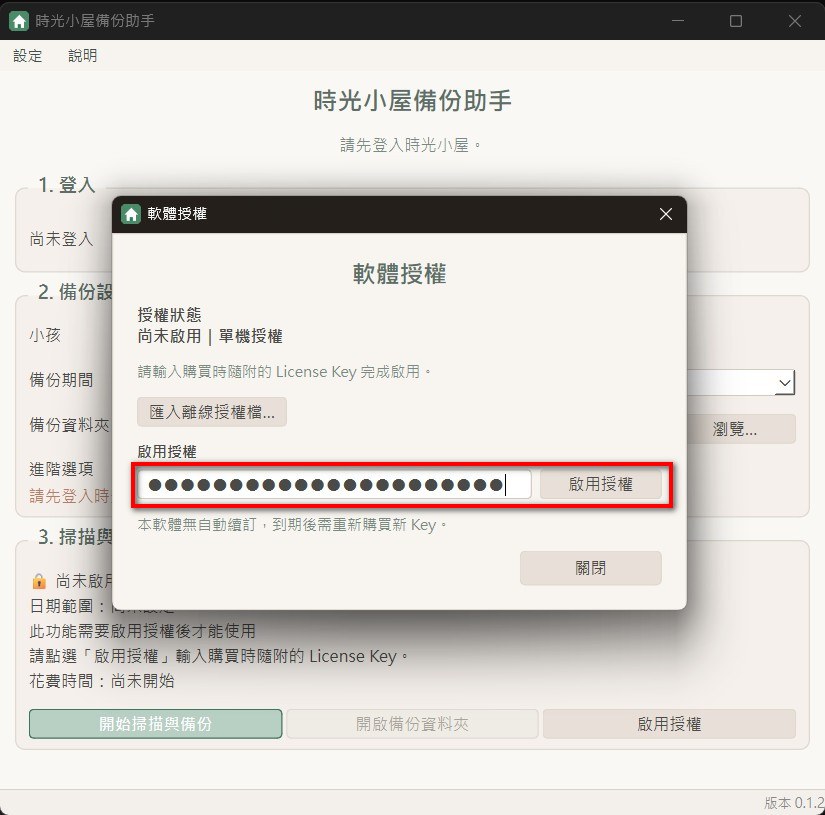
🔒 授權安全提醒:聯絡客服時,請勿提供完整 License Key。若需核對授權,提供末 4 至 6 碼即可。
登入時光小屋
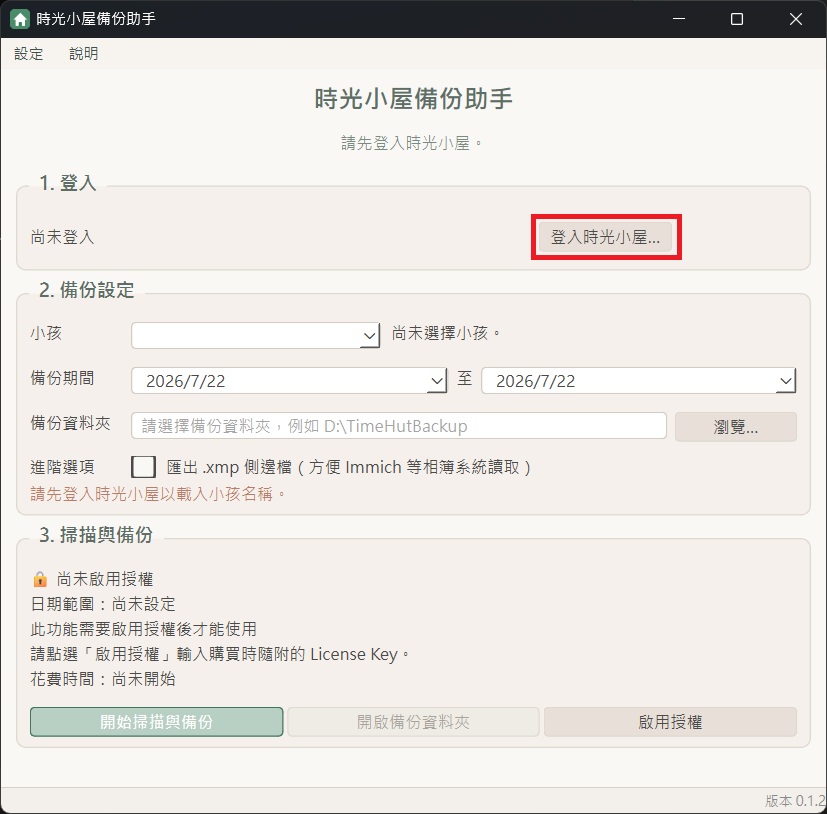
- 點擊主畫面的「登入」按鈕,軟體會開啟瀏覽器並導向時光小屋登入頁面。
- 在瀏覽器中輸入您的時光小屋帳號與密碼完成登入。
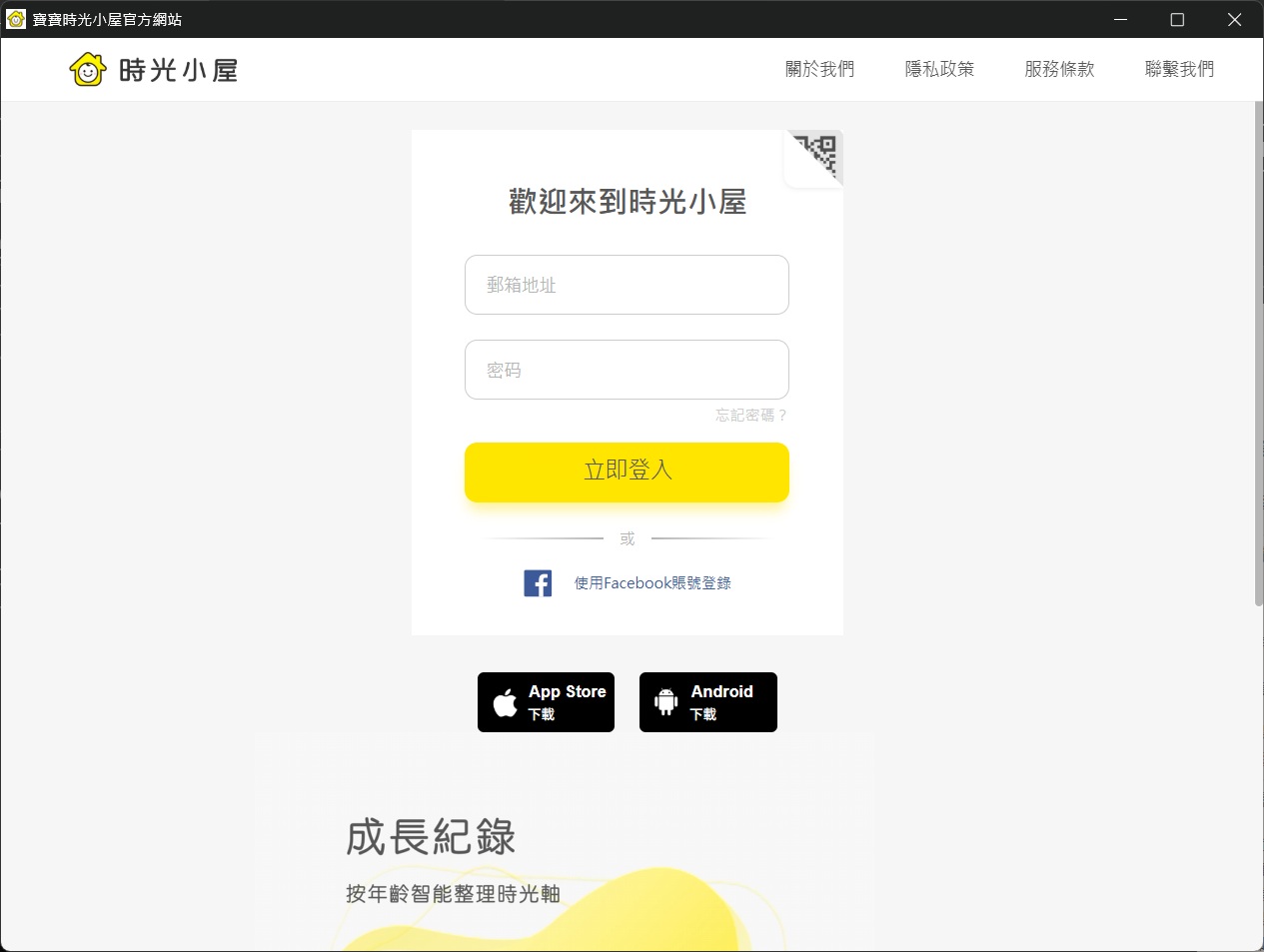
- 登入成功後,瀏覽器可自動關閉或由您手動關閉,軟體會儲存登入工作階段供後續使用。
🔑 軟體不會保存您的時光小屋密碼。登入工作階段以加密方式保存於本機。若需清除,請點擊主畫面的「登出」按鈕。
⚠️ 登入安全提醒:聯絡客服時,請勿提供時光小屋帳號密碼或瀏覽器 Cookie。ThunderKO 客服不需要也不會要求此類資訊。
選擇備份對象
登入後,軟體會自動列出帳號中的成員清單。從下拉選單選擇要備份的對象。
設定備份範圍
- 備份日期範圍:指定開始日期與結束日期。日期不可選擇未來日期。
- 備份目的資料夾:選擇本機備份目的資料夾,建議使用空間充足的本機磁碟或外接硬碟。
- (選配)匯出 .xmp 側邊檔:預設不產生。勾選後,每個照片或影片旁會產生同名
.xmp側邊檔,以 XML 格式保存相關日記、說明與日期資訊;不會直接修改原始媒體檔案。影片的日記文字需透過.xmp保存。
執行與繼續備份
- 確認設定後,按下「開始掃描與備份」按鈕,軟體將先掃描再自動接續下載。
- 備份過程中可查看目前進度、已完成數量與執行狀態。主畫面提供暫停、繼續與取消按鈕,取消後已下載的檔案會保留。
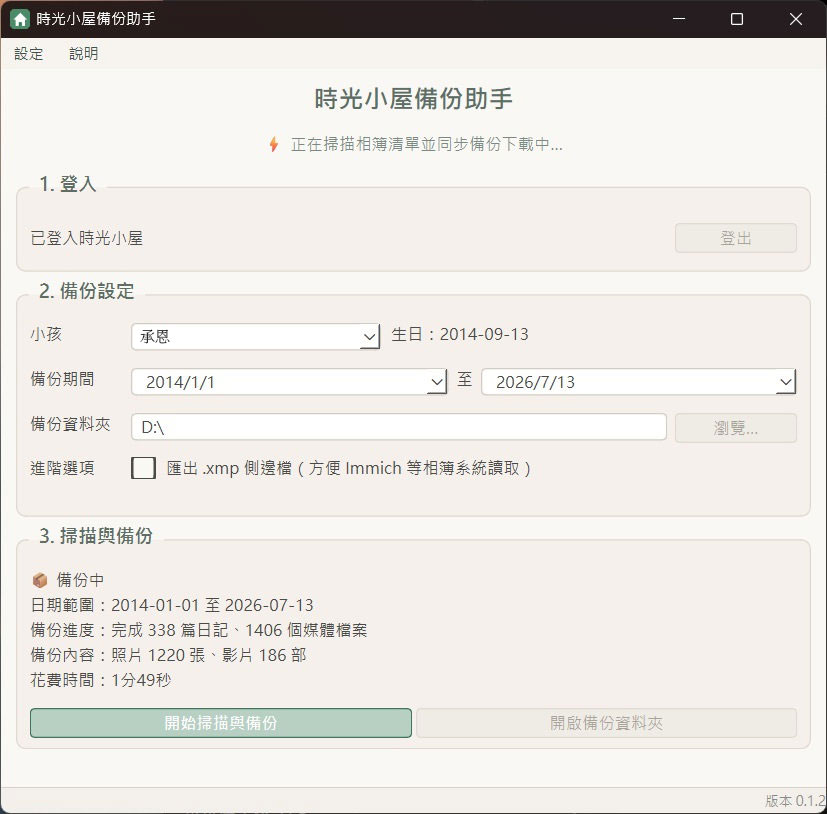
💡 大量資料可分段執行。軟體能自動跳過已完成項目,網路中斷後重新啟動任務即可接續尚未完成的部分。
檢查備份結果
備份完成後,畫面會顯示備份結果與儲存位置。開啟備份目的資料夾可查看已下載的檔案。
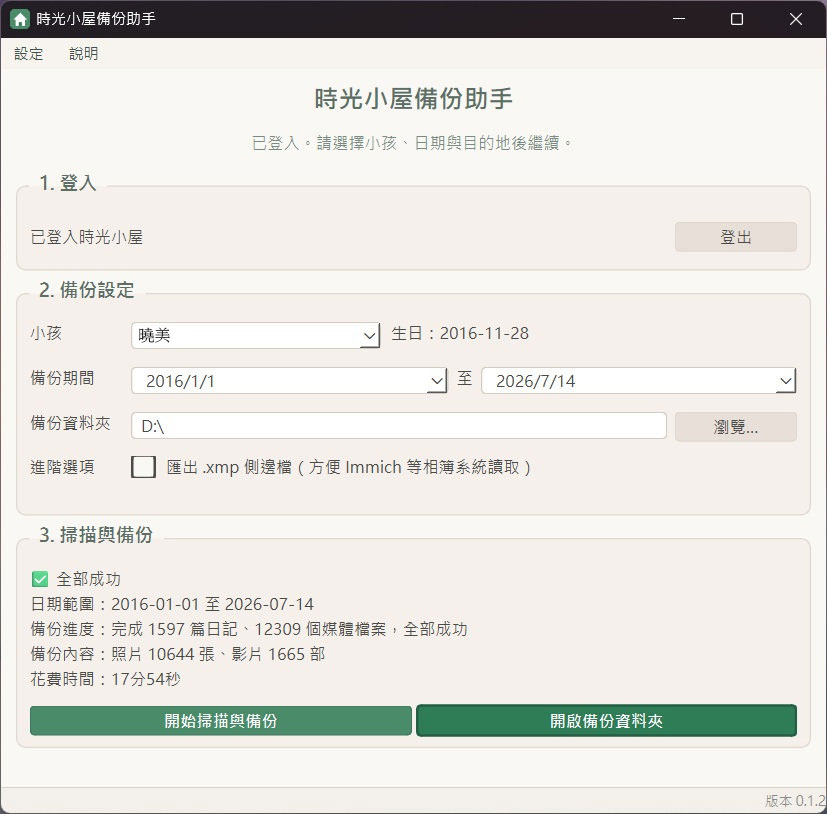
開啟備份資料夾後,您會看到類似以下的結構:
成員名稱/

└─ 2026/

   └─ 2026-01-03_(11y3m21d)/

      ├─ 20260103_(11y3m21d)_0001.jpg

      ├─ 20260103_(11y3m21d)_0002.jpg

      ├─ 20260103_(11y3m21d)_0003.mp4

      └─ 20260103_(11y3m21d)_diary.txt
媒體檔案依照顯示日期、年齡與序號命名。當天的日記文字另外保存為 _diary.txt。若已啟用 XMP 側邊檔,每個媒體檔案旁會出現同名 .xmp 檔案。
正式授權與更換裝置
- 首次啟用期限:License Key 需於授權核發日起 30 天內完成首次啟用。
- 一台裝置限制:每組 License Key 同一時間僅能在 1 台 Windows 裝置使用。
- 自助換機:換電腦前,請先在舊裝置點擊「解除裝置綁定」,再於新裝置啟用同一組 License Key。任意連續 30 天內最多可自助換機 1 次。
- 人工協助:若因硬體故障、電腦遺失或其他無法自行操作舊裝置的特殊狀況,可聯絡客服 service@thunderko.com 評估人工協助,並請提供購買 Email 及 License Key 末碼。客服將依情況進行核對後決定處理方式。
- 登出與清除:若要清除本機保存的登入工作階段,請點擊主畫面的「登出」按鈕。登出後,下次使用時需重新登入時光小屋。
進階主題(選讀)
以下為中繼資料、EXIF、XMP、日期行為及第三方平台匯入等進階說明。一般日常備份操作可略過此部分。
進階:EXIF、XMP 與檔案日期說明
時光小屋備份助手可將日記或說明文字寫入 JPG、PNG、HEIC、HEIF、AVIF、WEBP 等常見照片格式的 EXIF 或 XMP 中繼資料欄位。不同格式可支援的欄位與寫入方式不盡相同,顯示結果也因查看工具或平台版本而異。
在 Windows 檔案總管查看中繼資料
在 Windows 檔案總管中對備份照片按右鍵 → 內容 → 詳細資料,部分欄位可直接看到保存的日記或說明文字。
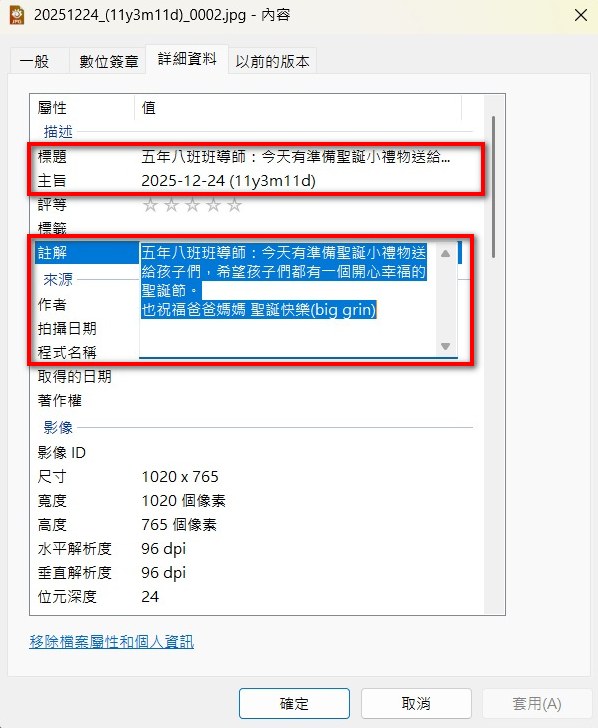
使用支援中繼資料的照片管理工具
使用 XnView MP 等支援中繼資料的看圖軟體開啟照片,可在資訊面板或疊加文字中讀取保存的日記內容。
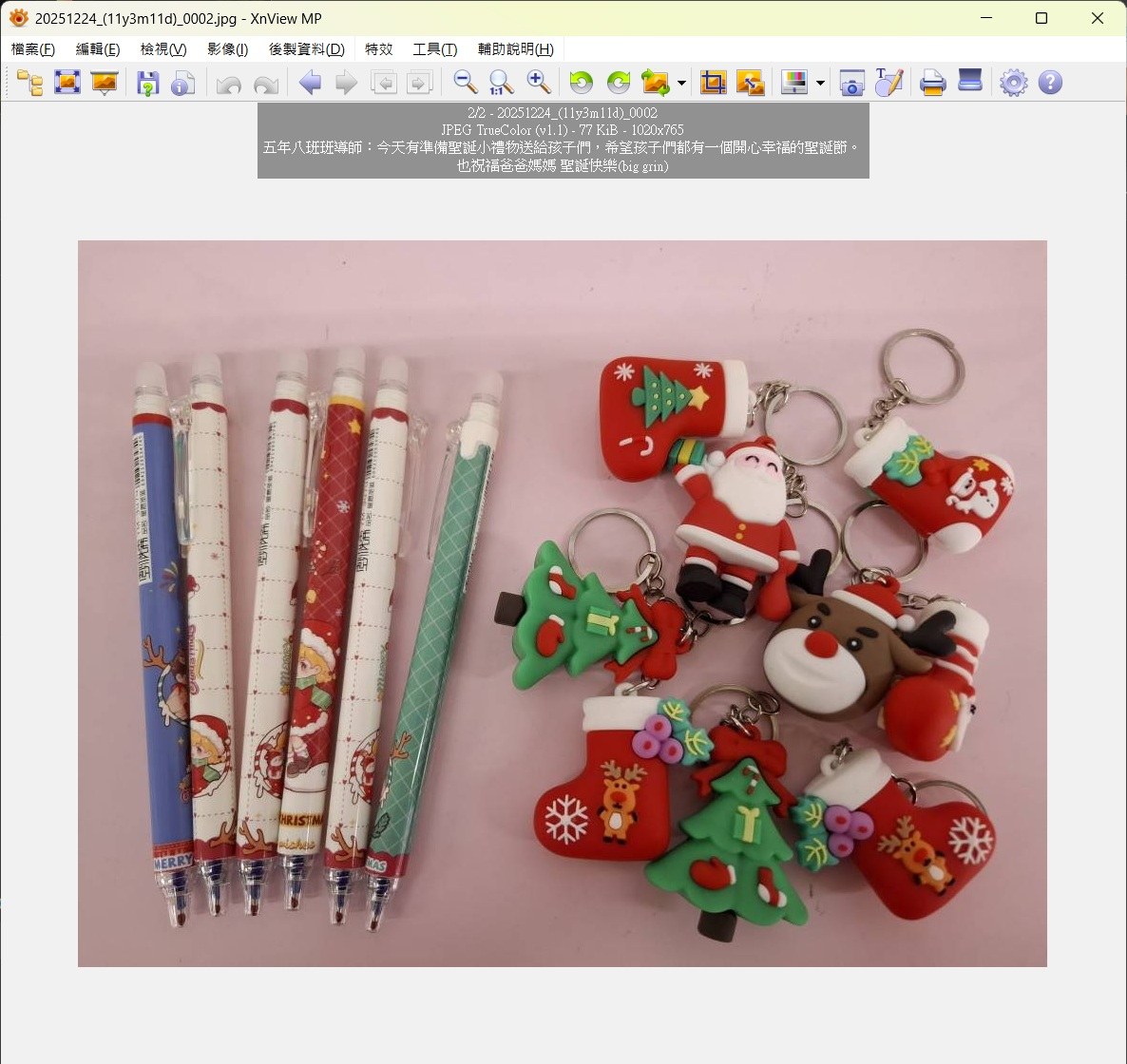
XMP 側邊檔(選配)
「匯出 .xmp 側邊檔」為選配功能,預設不產生。啟用後,每個媒體檔案旁會建立同名 .xmp 檔案,以 XML 格式保存日記、說明與中繼資料,不會修改原始照片內容。影片的日記文字需透過 .xmp 側邊檔保存。
是否能讀取 .xmp 側邊檔,以及可顯示哪些欄位,取決於相簿管理軟體的版本與實作方式。並非所有平台都支援讀取 .xmp 側邊檔。
HEIC、影片與日期注意事項
- JPEG、HEIC、PNG 等不同格式對中繼資料欄位的支援程度不同,部分格式可能無法寫入所有欄位。
- 影片通常缺乏完整的 EXIF 支援,日記文字需透過
.xmp側邊檔保存。 - Windows 檔案總管、Immich 或其他工具可能採用不同欄位來顯示拍攝日期,實際結果因工具版本而異。
- ThunderKO 不保證所有格式的所有欄位在所有工具中均顯示一致。
進階:匯入 Immich 或其他平台說明
備份完成的結果為您本機的一般媒體檔案,可依您使用的第三方平台所提供的方式自行匯入。
Immich 匯入方式
Immich 提供兩種主要方式:
- 上傳(Upload):透過 Immich 介面上傳備份資料夾中的檔案,Immich 會讀取 EXIF 資訊並建立相冊。
- 外部媒體庫(External Library):將備份資料夾設定為 Immich 外部媒體庫路徑,可保留原始資料夾結構。使用此方式前,請自行確認 Immich 的資料夾權限設定與掃描範圍。
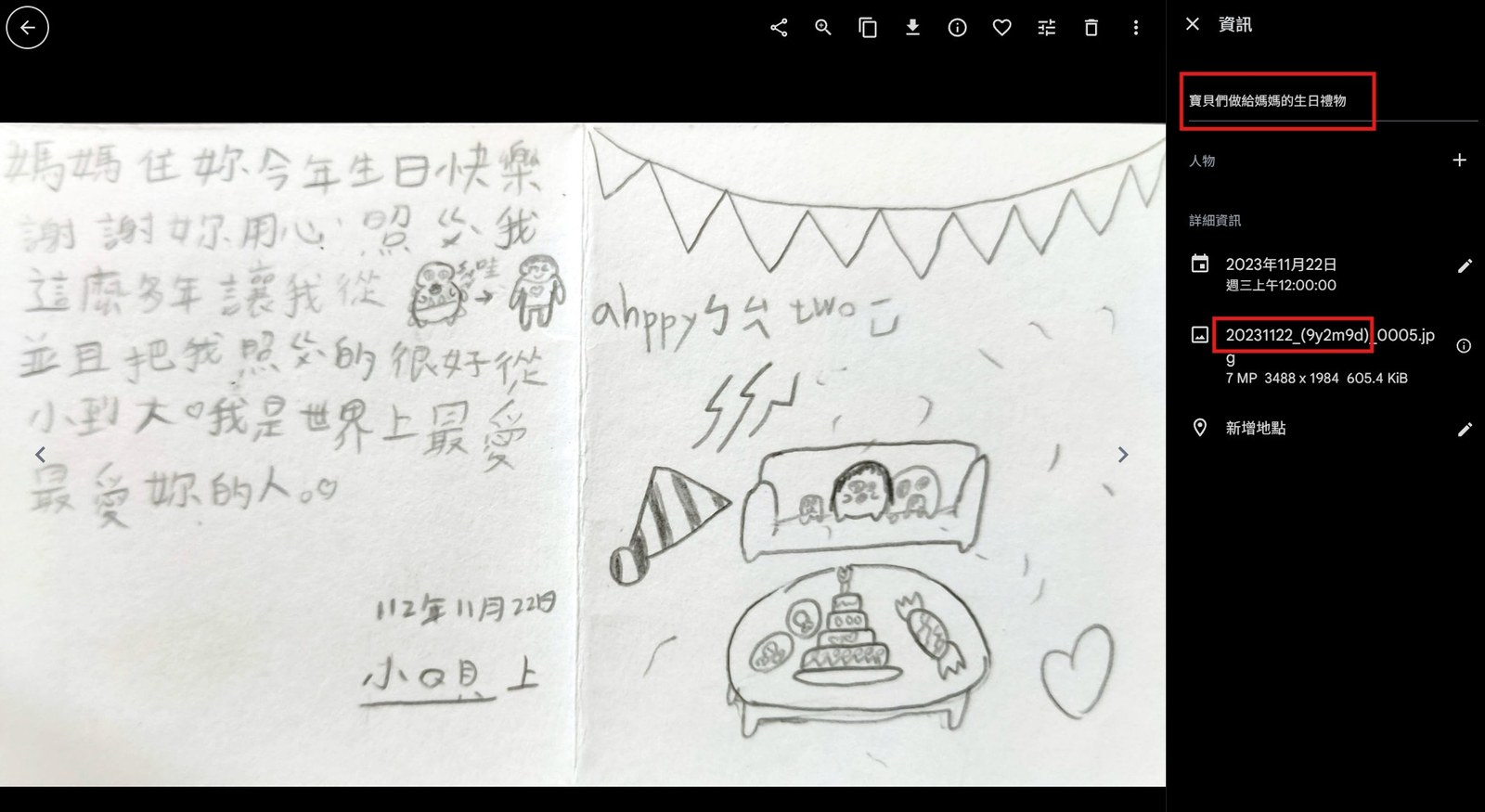
⚠️ 第三方平台注意事項:
- 匯入後日期、說明或排序可能因 Immich 版本及中繼資料解析方式而有差異。
- ThunderKO 不保證所有第三方平台完整保留所有欄位與日期資訊。
- 時光小屋備份助手非 Immich、Google Photos 或時光小屋官方產品,與各平台無隸屬或合作關係。
- 搬移或重新組織備份資料夾前,建議先確認您已充分了解目標平台的資料管理方式。
問題排除
安裝被 SmartScreen 提醒
Windows SmartScreen 對新發行者的安裝程式顯示警示為正常行為。請確認下載來源為 thunderko.com,並核對下載中心提供的檔案大小與 SHA256 後,點擊「詳細資訊」→「仍要執行」繼續安裝。不需要也不建議關閉 Windows Defender 或防毒軟體。
軟體無法啟動
請確認 Windows 已更新至最新版本、硬碟空間充足,並從 下載中心 下載最新版安裝檔重新安裝。若安裝後仍無法啟動,請擷取錯誤訊息後聯絡客服。
登入工作階段失效
時光小屋可能因平台端更新要求重新驗證。請在軟體主畫面點擊「登入」重新完成授權。若登入後仍無法正常操作,請記錄錯誤訊息後聯絡客服。
備份中斷或異常
軟體會記錄本機備份進度。中斷後重新啟動任務,即可自動跳過已完成項目繼續備份。若持續中斷,請確認網路連線與硬碟可用空間,再記錄錯誤訊息聯絡客服。
授權啟用失敗
License Key 啟用需要網路連線。請確認網路正常後重試。若錯誤持續,請提供 License Key 末 4 至 6 碼及錯誤訊息聯絡客服;請勿提供完整 License Key。
日期或說明文字顯示不一致
不同工具(Windows 檔案總管、Immich、XnView MP 等)讀取中繼資料的方式不同,顯示結果也可能有差異。詳細說明請參考本頁 EXIF、XMP 與檔案日期 章節。
匯入第三方平台後顯示不一致
第三方平台(如 Immich、Google Photos)可能因版本或中繼資料解析規則不同,導致日期、描述或排序與預期不符。ThunderKO 不保證所有第三方平台完整保留所有欄位,建議匯入前先以少量測試資料驗證結果。
聯絡客服時的準備事項
- 購買時使用的 Email、軟體版本號及 Windows 版本。
- 完整的錯誤訊息文字。
- 已遮蔽個人資料(姓名、Email、孩子姓名、私人路徑)的截圖。
- 若需核對授權,提供 License Key 末 4 至 6 碼即可,請勿提供完整 License Key。
- 請勿提供時光小屋帳號密碼或瀏覽器 Cookie。
相關資源
需要購買正式授權?前往正式授權商品頁 →
需要進一步協助?
先查看 常見問題,或寄信至 service@thunderko.com 描述您的問題。
來信請提供購買 Email、軟體版本、Windows 版本、錯誤訊息,以及已遮蔽個資的截圖。
請勿提供時光小屋密碼、瀏覽器 Cookie 或完整 License Key。
ℹ️ 時光小屋備份助手為 ThunderKO 獨立開發工具,與「時光小屋」官方無隸屬、合作、代理或授權關係。